Claude Meetings: qué es, cómo funciona en Google Meet y quién puede usarlo
Anthropic ha metido a Claude dentro de las videollamadas. Entra en tu reunión de Google Meet, toma notas, responde preguntas y redacta documentos mientras hablas. Te explico qué hace, cómo se activa y qué tener en cuenta antes de usarlo con tu equipo.
Para las notas de mis reuniones uso Granola, y me parece de lo mejor que he probado en IA aplicada al trabajo. Por eso, cuando Anthropic anunció que Claude también iba a entrar en las videollamadas, fue lo primero que quise entender a fondo: qué hace exactamente, quién puede usarlo y en qué se parece a lo que ya uso.
Todavía no he probado Claude Meetings en una reunión real. Lo que sigue sale de la documentación de Anthropic y de las guías publicadas desde el lanzamiento. Cuando lo use con mi equipo, actualizaré este artículo con lo que vea.
Qué es Claude Meetings
Claude Meetings es una función de Claude que lo incorpora como un participante más en tus reuniones de Google Meet: escucha la conversación, responde a lo que le pidas durante la llamada y, al terminar, deja la transcripción, un resumen y los documentos que haya preparado. Anthropic la presentó en beta a mediados de noviembre de 2026: el anuncio es del 10 de noviembre y empezó a llegar a los equipos el día 12.
La diferencia con un tomador de notas clásico es que no se limita a apuntar. Puedes pedirle en plena reunión que redacte un plan, que monte una pizarra con las ideas que van saliendo o que te recuerde qué se decidió hace veinte minutos. Es un paso más hacia los agentes de IA: no solo responde, también produce trabajo.
Llega junto con otras novedades en beta de Anthropic: Claude Whiteboards (pizarras), Claude Sheets (hojas de cálculo) y Claude Data, para analizar datos.
Qué hace durante una reunión (y qué deja después)
Cuando Claude entra en la llamada, aparece en la lista de participantes y publica un aviso en el chat para que todo el mundo sepa que está ahí.
A partir de ese momento:
- Le puedes hablar en voz alta o escribirle en el chat de la reunión. Por ejemplo: «Claude, ¿qué fechas hemos dicho para la entrega?».
- Responde por escrito en el chat, a la vista de todos. Por defecto no habla.
- Prepara materiales mientras se habla: planes de trabajo, documentos de seguimiento y pizarras con lo que se va decidiendo.
Al terminar, la reunión queda en Claude con tres cosas: la transcripción, un resumen y descripciones de lo que se compartió en pantalla. A partir de ahí puedes seguir trabajando con esa información como en cualquier conversación con Claude: pedirle el correo de seguimiento, la lista de tareas por persona o un resumen para quien no pudo venir.
Para sacarle partido
Dile al empezar qué esperas de la reunión («al final quiero una lista de tareas con responsable y fecha»). Le das contexto y el resumen sale mucho más útil.
Una página nueva cada semana en tu correo
Un análisis o un caso práctico sobre IA aplicada a negocios cada semana. Sin spam, sin venderte nada.
Cómo añadir Claude a una reunión de Google Meet
No se instala nada en Google Meet: todo se configura desde Claude, en la web o en la app de escritorio.
- El propietario de la cuenta de empresa activa el conector de Google Calendar. Es un paso previo que solo hace quien administra el plan.
- Cada persona conecta su Google Calendar desde la sección Meetings de Claude.
- Eliges la reunión y pulsas «Add Claude» (añadir Claude). Cuando empiece la llamada, Claude se unirá.
Si no quieres hacerlo reunión a reunión, puedes activar que entre solo en Ajustes → Capacidades → Meetings → Auto-join. Ahí eliges si se une a todas tus reuniones o a todas menos las individuales. Cada persona decide sobre su propio calendario: el administrador no puede activarlo por ti.
Quién puede usarlo y cuánto cuesta
Durante la beta, Claude Meetings solo está en los planes de empresa de Claude, Team y Enterprise. Los planes personales (Free, Pro y Max) se quedan fuera por ahora.
| Plan | ¿Tiene Claude Meetings? | Cómo viene |
|---|---|---|
| Free, Pro y Max | No | No disponible en la beta |
| Team | Sí | Activado por defecto |
| Enterprise | Sí | Desactivado: lo activa un administrador en la configuración de la organización |
En cuanto al precio, según Anthropic las notas y las transcripciones van incluidas sin coste extra en Team y Enterprise mientras dure la beta, y los documentos y pizarras que Claude cree en las reuniones son gratis hasta el 10 de febrero de 2027.
Lo que sí pagas es el plan. A fecha de noviembre de 2026, el plan Team cuesta 20 dólares por persona al mes con pago anual (25 con pago mensual) y se puede contratar desde 2 puestos, según la página de ayuda del plan Team. Confirma el precio actual en la página de precios de Claude antes de decidir, porque cambia con frecuencia. Si quieres ver qué más incluye el plan, lo explico en Claude para empresas.
Privacidad: qué guarda y qué no
Claude guarda la transcripción, el resumen y las descripciones de la pantalla compartida, pero no el audio. No hay grabación que volver a escuchar.
Anthropic pide además que, antes de invitar a Claude o de activar que entre solo, te asegures de que todos los participantes están de acuerdo con que se transcriba la reunión. En la práctica, esto significa avisar al principio, sobre todo en llamadas con clientes o con personas de fuera de tu empresa.
Revísalo con tu equipo
Si en tus reuniones se comparten datos personales o información sensible de clientes, define con tu equipo en qué reuniones entra Claude y en cuáles no antes de activar la unión automática.
Claude Meetings o Granola: cuál elegir
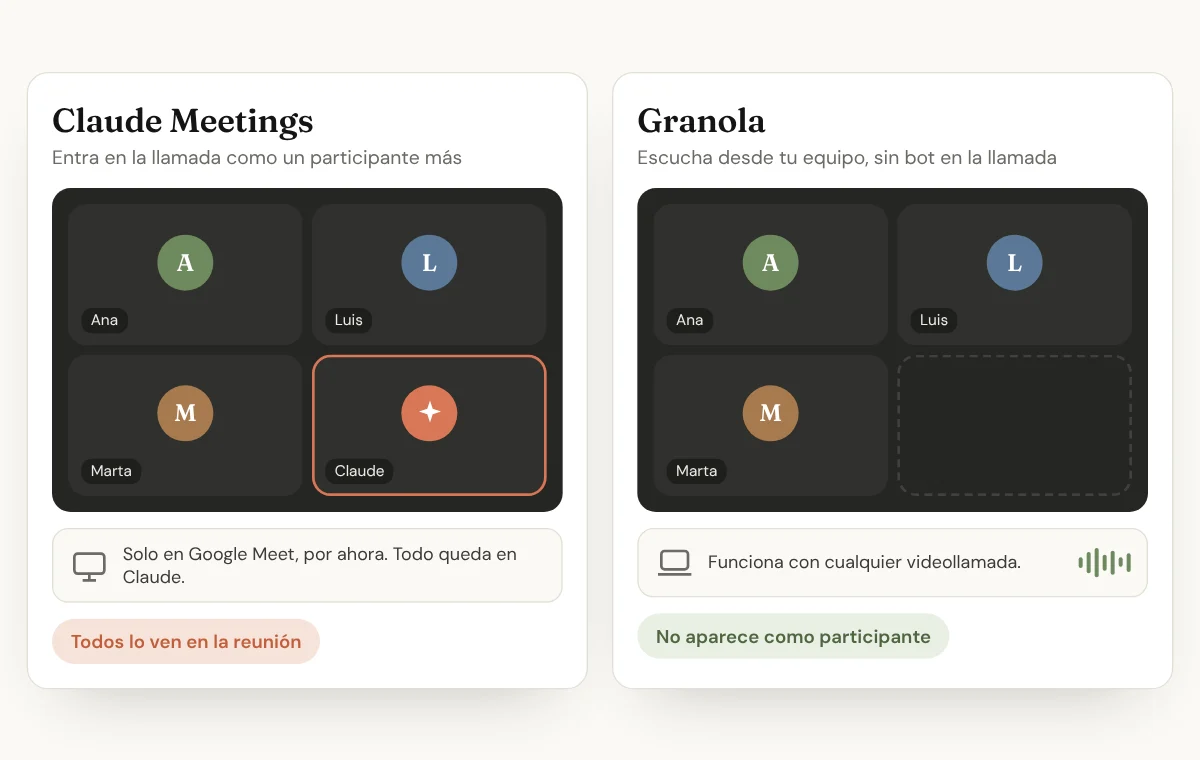
Como uso Granola, esta es la comparación que más me interesaba. La principal diferencia está en cómo están en la reunión: Claude entra como un participante visible, mientras que Granola no aparece en la llamada porque captura el audio desde tu propio equipo.
| Claude Meetings | Granola | |
|---|---|---|
| Cómo está en la reunión | Participante visible en Google Meet | Sin bot: escucha desde tu equipo |
| Plataformas de videollamada | Solo Google Meet (de momento) | Cualquiera, porque no se conecta a la llamada |
| Qué hace durante la llamada | Responde preguntas y prepara documentos y pizarras | Toma notas a partir de tus apuntes y de lo que se dice |
| Qué deja después | Transcripción, resumen y documentos dentro de Claude | Notas completas y transcripción en Granola |
| Quién puede usarlo | Planes Team y Enterprise de Claude | Tiene plan gratuito y planes de pago |
| Español | No confirmado por Anthropic | Sí, según su documentación de idiomas |
Mi lectura: si tu equipo ya trabaja con Claude Team y se reúne por Google Meet, Claude Meetings tiene sentido porque todo queda en el mismo sitio donde luego vas a trabajar. Si usas Zoom o Microsoft Teams, necesitas que funcione en cualquier llamada o quieres que la IA no aparezca como participante, Granola sigue siendo la opción más flexible.
Si estás eligiendo herramientas de IA para tu empresa más allá de las reuniones, tienes una comparativa completa en las mejores herramientas de IA para empresas. Y si tu equipo ya trabaja con las aplicaciones de Google, échale también un vistazo a Gemini para empresas.
Lo que todavía no hace
Al ser una beta, conviene tener claras sus limitaciones antes de organizar el trabajo alrededor de ella:
- Solo funciona con Google Meet. Anthropic dice que llegarán otras plataformas, pero no ha dado nombres ni fechas.
- No hay grabación de audio. Si necesitas volver a escuchar una parte, no podrás.
- No se sabe cómo funciona en español. Ni el anuncio ni las guías publicadas aclaran qué idiomas admite. Si tus reuniones son en español, pruébalo antes en una reunión interna.
- Es una beta. Las funciones y las condiciones pueden cambiar, y lo gratuito tiene fecha: el 10 de febrero de 2027 para los documentos y pizarras.
Si tu equipo usa Zoom o Teams, la alternativa por ahora es exportar la transcripción desde esa herramienta y pasársela a Claude para que haga el resumen y las tareas. No es lo mismo que tenerlo en la llamada, pero el resultado final se parece bastante. Si te interesa automatizar más partes del trabajo con IA, te cuento cómo lo hago con el correo en este artículo.
En resumen
- Claude Meetings mete a Claude en tus reuniones de Google Meet como un participante más: escucha, responde por escrito y prepara documentos y pizarras.
- Al terminar deja transcripción, resumen y lo que se compartió en pantalla, pero no el audio.
- Solo está en los planes Team y Enterprise, y de momento solo funciona con Google Meet.
- Las notas van incluidas durante la beta; los documentos y pizarras son gratis hasta el 10 de febrero de 2027.
- Si usas otras plataformas de videollamada o no quieres un bot en la llamada, Granola es mejor opción hoy.
Preguntas frecuentes
¿Claude Meetings funciona con Zoom o Microsoft Teams?
No por ahora. En la beta solo funciona con Google Meet. Anthropic ha dicho que llegarán otras plataformas, pero sin fechas. Mientras tanto, puedes exportar la transcripción de Zoom o Teams y pedirle a Claude que la resuma.
¿Claude Meetings es gratis?
Va incluido en los planes Team y Enterprise de Claude, que son de pago. Durante la beta, las notas y transcripciones no tienen coste extra, y los documentos y pizarras que crea en las reuniones son gratis hasta el 10 de febrero de 2027.
¿Funciona en reuniones en español?
Anthropic no lo ha confirmado. Ni el anuncio ni las guías publicadas hasta noviembre de 2026 detallan qué idiomas admite. Lo prudente es probarlo en una reunión interna antes de usarlo con clientes.
¿Claude graba el audio de la reunión?
No. Guarda la transcripción, un resumen y descripciones de la pantalla compartida, pero no el audio. Antes de usarlo, Anthropic pide confirmar que todos los participantes aceptan que se transcriba la reunión.
¿Lo puedo usar con el plan Pro de Claude?
No. Durante la beta solo está disponible en los planes Team y Enterprise. Los planes personales (Free, Pro y Max) no lo incluyen por ahora.

fundador de mente & máquina
Fundador de Mente y Máquina y CEO de Insiteum, donde incorporo la IA a empresas y automatizo sus procesos. He sido profesor universitario en ESERP Business School, en Barcelona.
LinkedIn